Lagen zijn een essentieel onderdeel van Photoshop. Ze stellen je in staat om verschillende elementen van je ontwerp of afbeelding op afzonderlijke niveaus te plaatsen, zodat je ze onafhankelijk van elkaar kunt bewerken.
laag volgorde
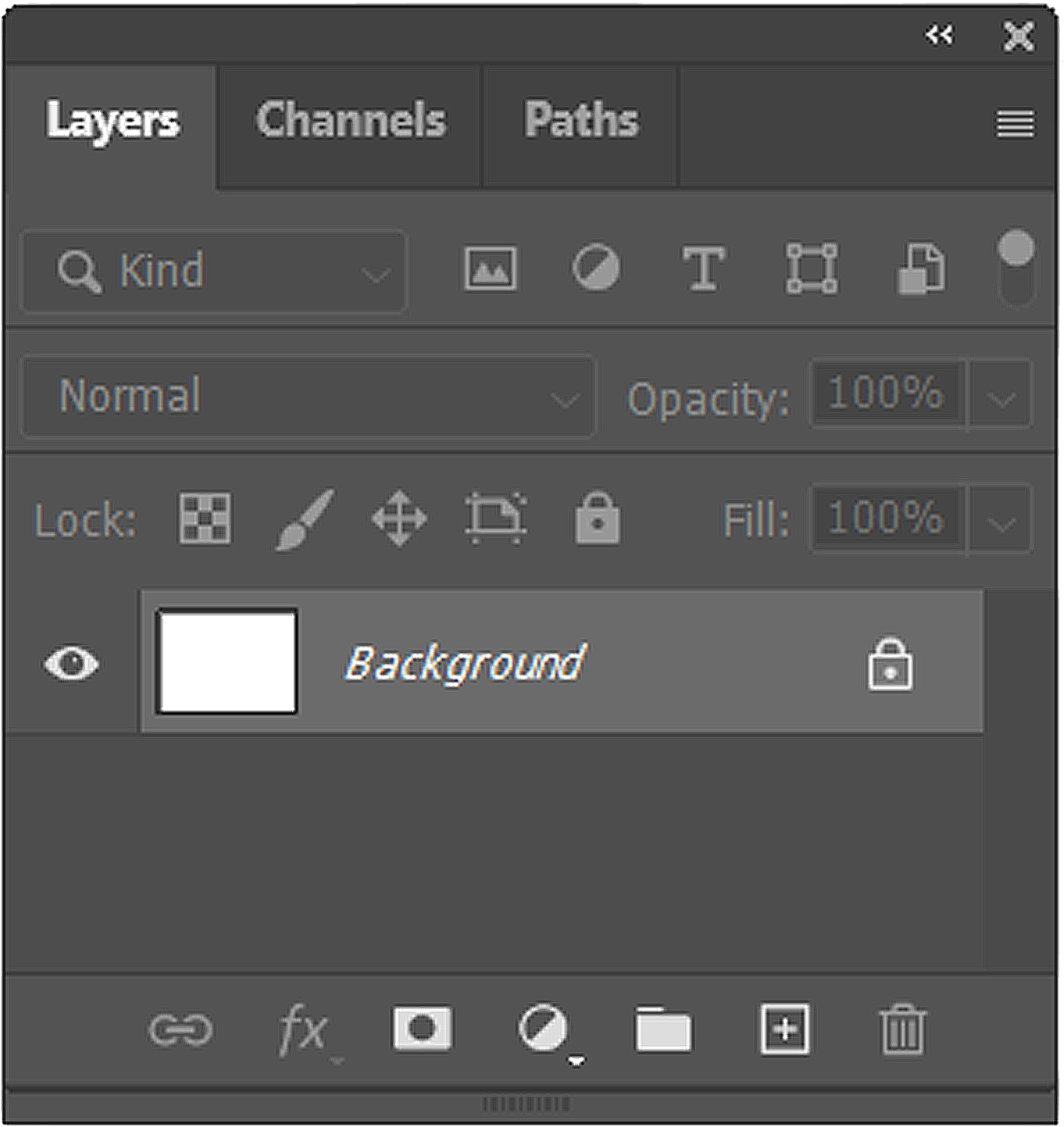
In Photoshop bepaalt de volgorde van lagen welke elementen bovenop andere komen. Lagen bovenaan bedekken de lagen eronder. Bijvoorbeeld, tekst op een bovenste laag is altijd zichtbaar boven een foto op een onderste laag. Je kunt de volgorde aanpassen door lagen in het lagenpaneel te verslepen.
Tip: Je moet altijd 1 laag in je document hebben. Je kan dus de “Background” laag niet weghalen voordat je een nieuwe laag hebt toegevoegd en op het slotje hebt geklikt achter de laag naam.
"Snel"toets = ctrl + Shift + N
Nieuwe Laag
Met de knop ‘Nieuwe laag’ in het lagenpaneel voeg je snel een nieuwe laag toe boven de actieve. Handig voor het apart bewerken van elementen zoals tekst of tekeningen.
groeperen
Door lagen te groeperen kun je meerdere lagen in een map bundelen, wat zorgt voor meer overzicht in het lagenpaneel. Je kunt een groep maken door de gewenste lagen te selecteren, met de rechtermuisknop te klikken en te kiezen voor ‘Groep maken’ of door vervolgens op het map icoon te klikken. Dit is handig om elementen samen te verplaatsen of gezamenlijk aanpassingen toe te passen.
Sneltoets = ctrl + G
Laagmasker
Met de maskeerknop in het lagenpaneel voeg je een laagmasker toe. Hiermee kun je delen van een laag verbergen zonder ze permanent te verwijderen. Door zwart en wit op het masker te schilderen, bepaal je welke delen zichtbaar of verborgen zijn. Ideaal voor precieze bewerkingen zonder verlies van originele inhoud.
Clipping Mask
Als je een laagmasker aan een andere laag wilt koppelen, kun je dit doen door de Alt-toets in te drukken en vervolgens te klikken op de lijn tussen de twee lagen in het lagenpaneel. Dit creëert een clipping mask, waarbij de bovenste laag alleen zichtbaar is waar de onderste laag pixels heeft. De onderste laag werkt dan als een soort sjabloon voor de bovenste laag, wat handig is voor effecten of details die je alleen binnen bepaalde gebieden wilt laten verschijnen.
Sneltoets = alt + Hover/klik op de lijn tussen de lagen in
Aanpassingslaag
Een aanpassingslaag is een speciale laag in beeldbewerkingsprogramma’s waarmee je beeldaanpassingen kunt toepassen, zoals helderheid, contrast of kleurcorrecties, zonder de originele afbeelding te wijzigen. Aanpassingslagen werken als een niet-destructieve manier om effecten toe te voegen en kunnen eenvoudig aangepast of uitgeschakeld worden. Hierdoor behoud je maximale controle en flexibiliteit tijdens het bewerken.
Laagstijlen
Laagstijlen zijn effecten die je direct op een laag kunt toepassen om het uiterlijk aan te passen. Denk aan opties zoals slagschaduw, gloed, verloopoverlays en reliëf. Deze stijlen worden niet-destructief toegevoegd. Laagstijlen zijn ideaal om snel visuele diepte en opvallende effecten toe te voegen aan je ontwerp.