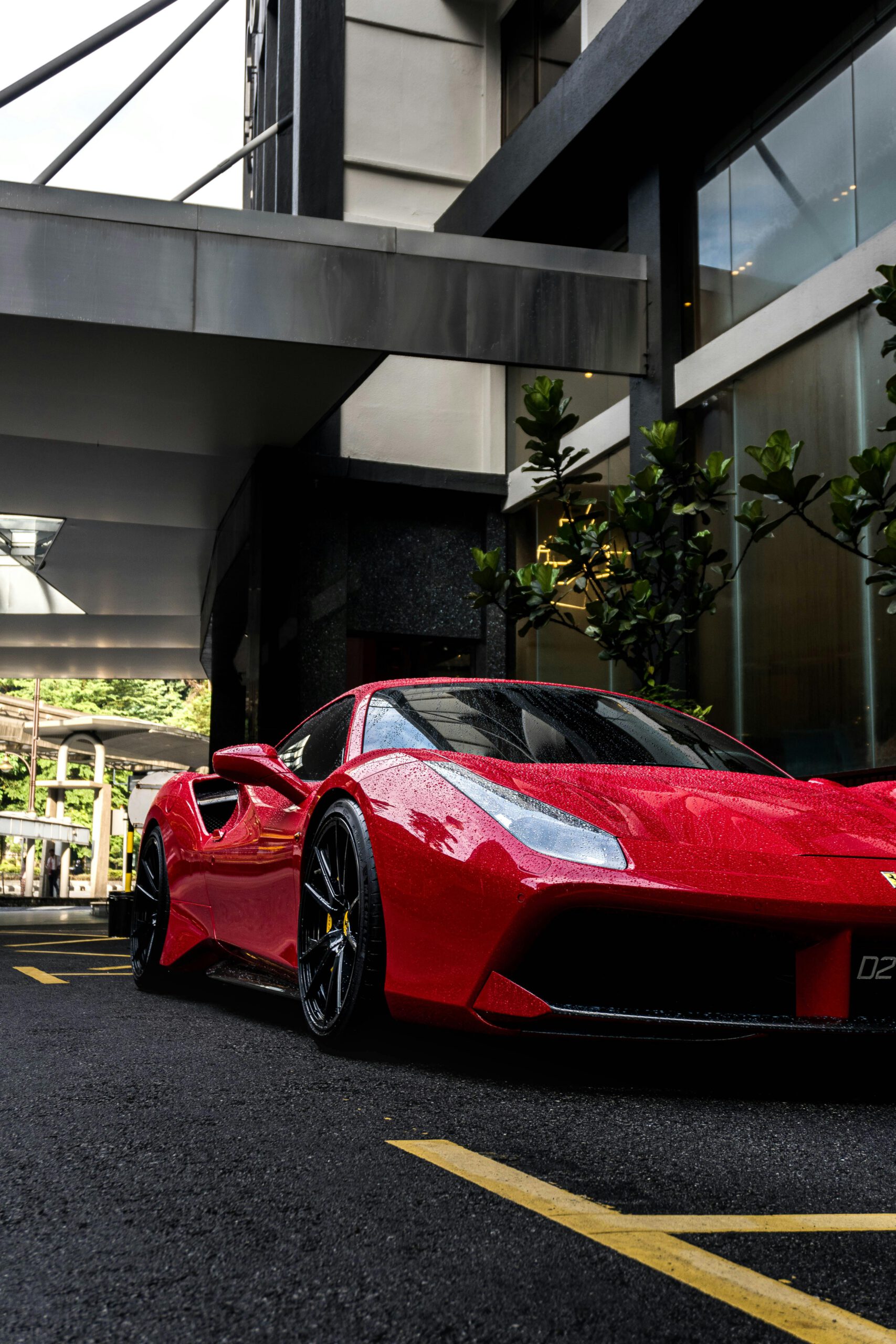
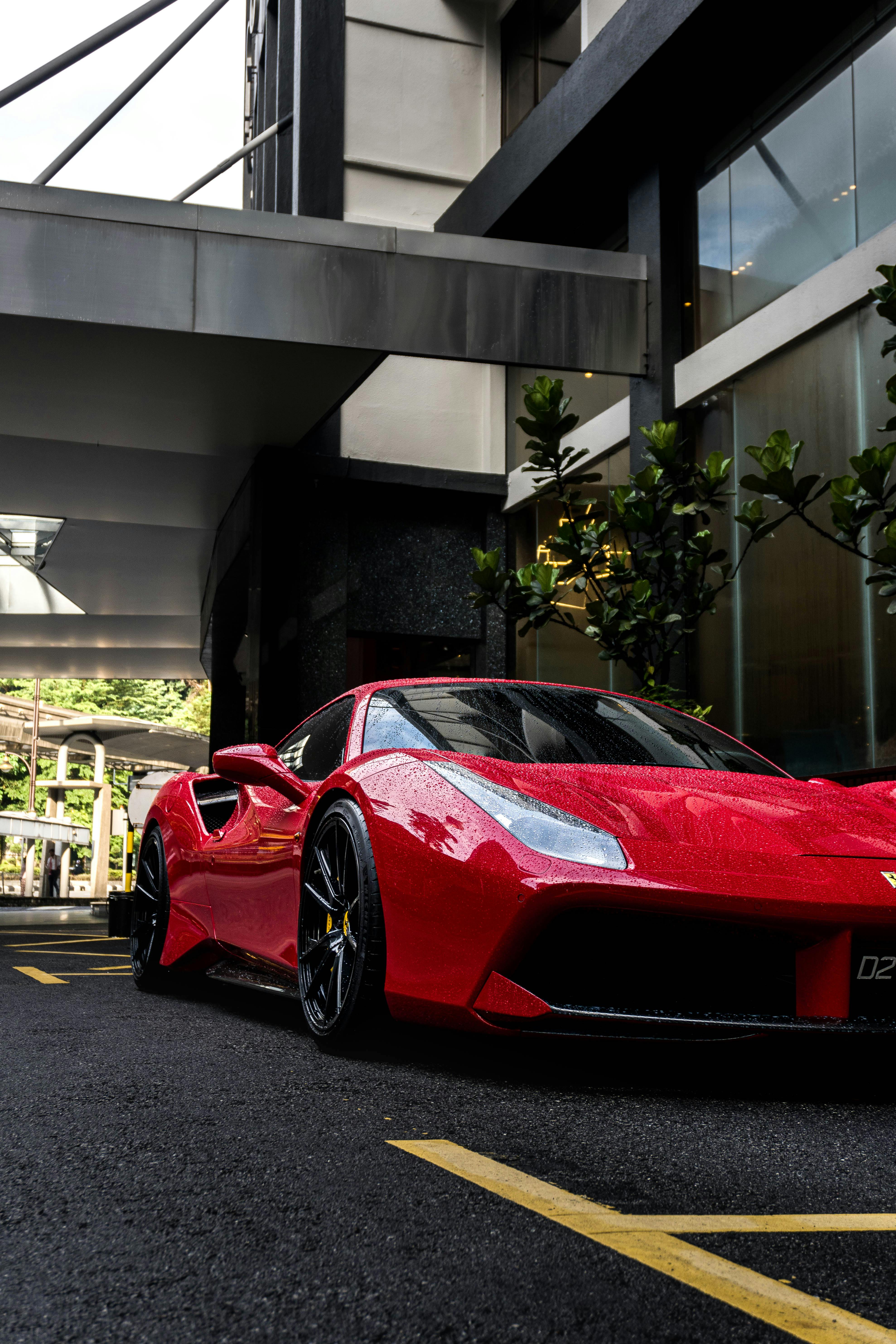
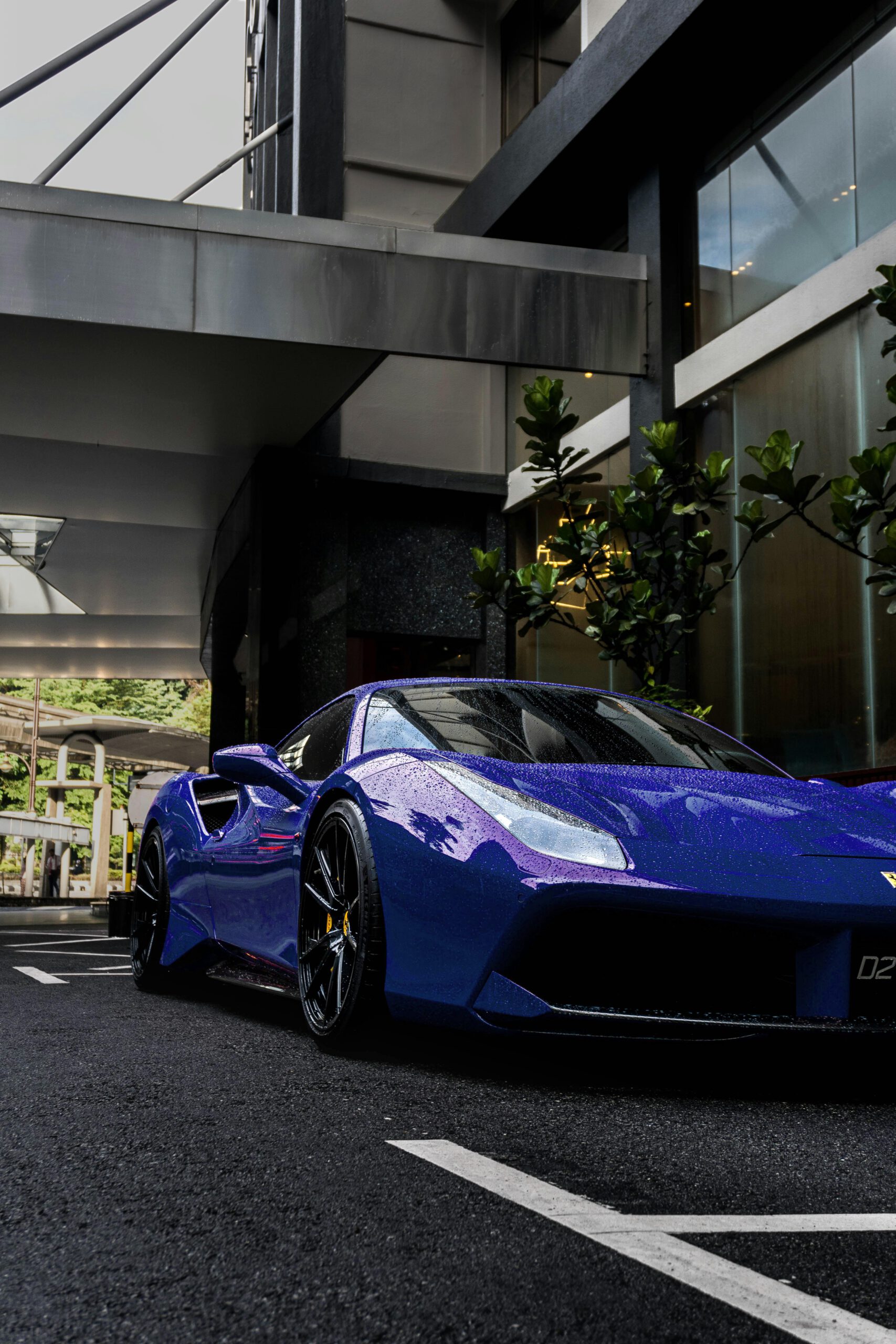
In deze tutorial duiken we in het aanpassen van kleuren in je afbeelding. We laten zien hoe je specifieke delen kunt bewerken zonder de rest aan te passen. Met behulp van maskers en een paar handige tools leer je stap voor stap hoe je de kleuren in je afbeelding precies naar wens kunt aanpassen.
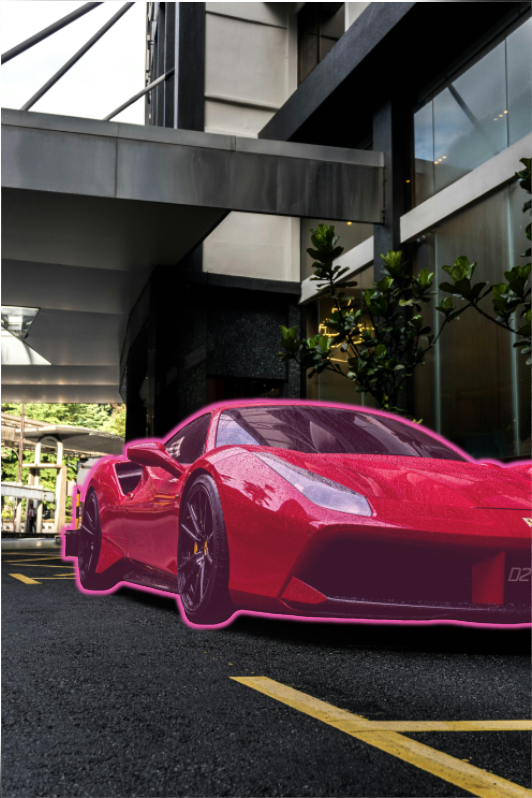
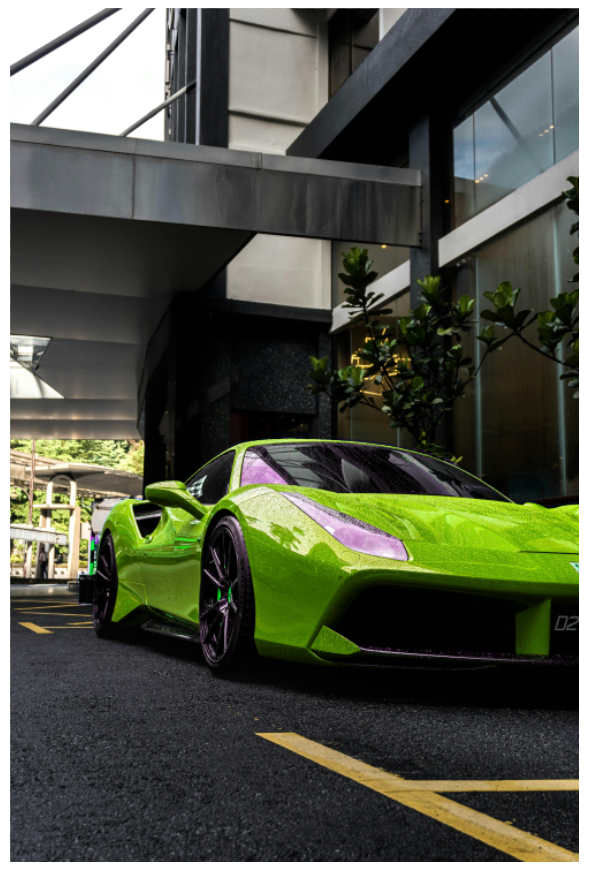
Als het goed is zie je dat de auto roze wordt en een roze omlijning krijgt zodra je met je muis over de auto hovert. Klik vervolgens op de auto om de selectie te maken.
Opmerking:
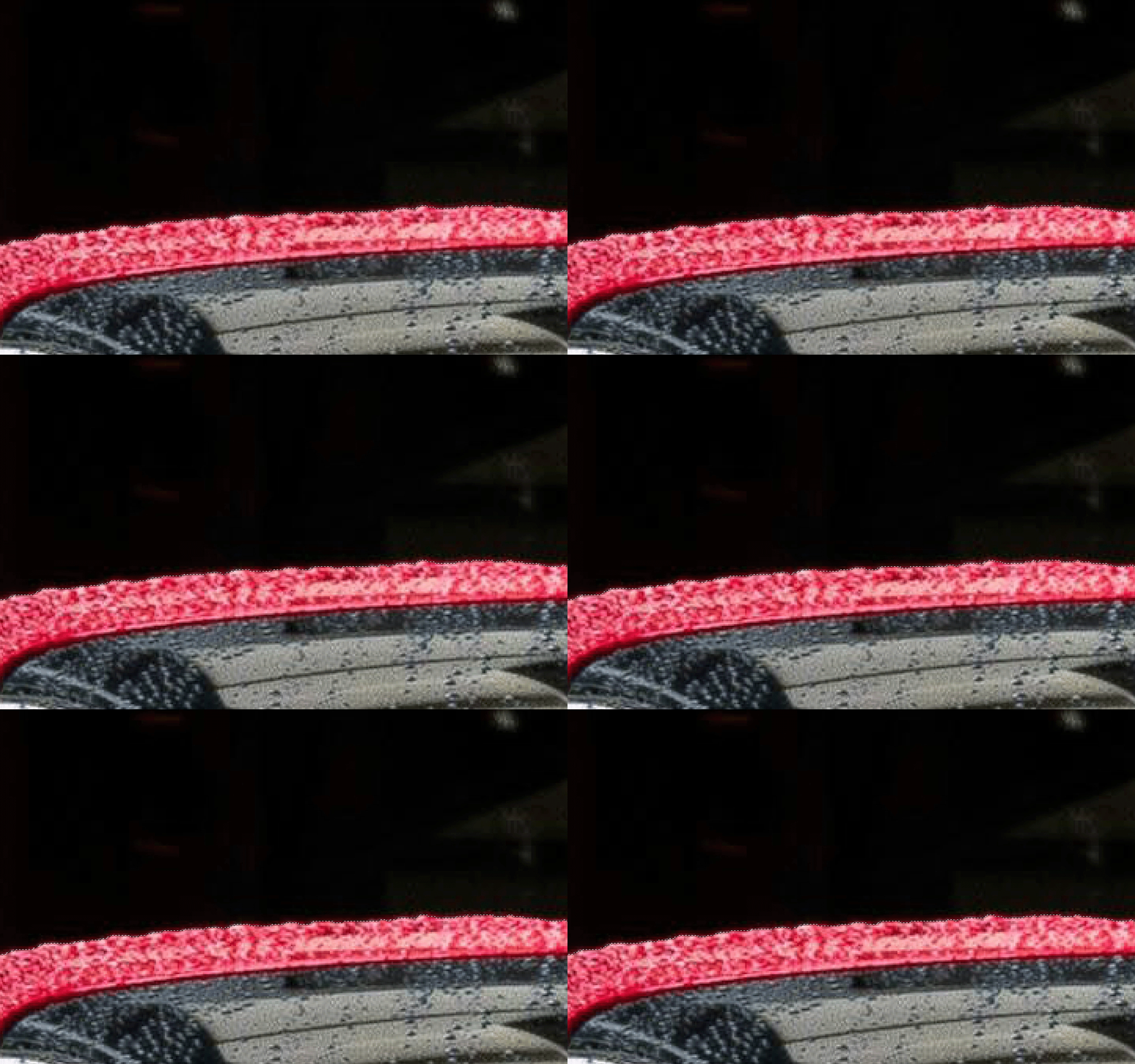
Als je goed kijkt, zie je net buiten onze selectie een rode gloed. We moeten de selectie dus nog een paar pixels naar buiten uitbreiden.
Stap 4
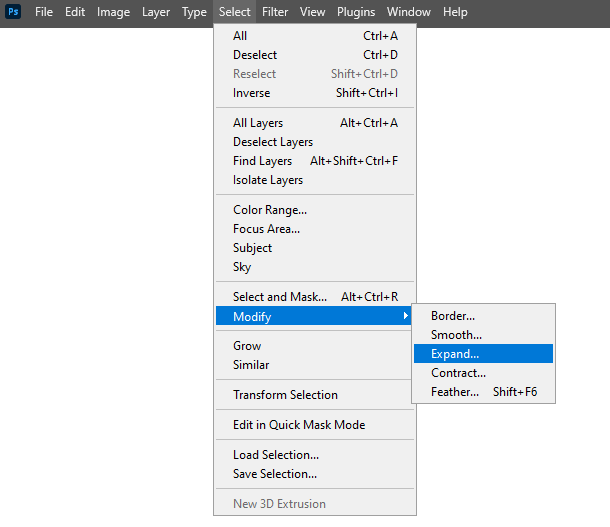
Ga boven in de toolbar naar Select > Modify en klik daarna op Expand…
Stap 5
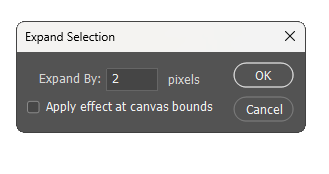
Probeer nu verschillende afstanden uit, maar houd het subtiel. Begin bij voorkeur met een waarde tussen 1 en 10 pixels. In dit voorbeeld kies ik voor 2 pixels.
Stap 6
Ga boven in de toolbar naar Select > Modify en klik daarna op Expand…
Stap 7
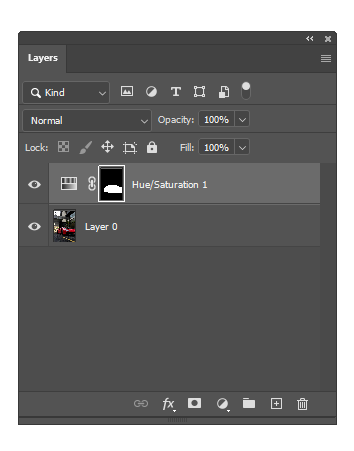
Je zult nu een Layer mask zien verschijnen in de Hue/Saturation laag.
Stap 8
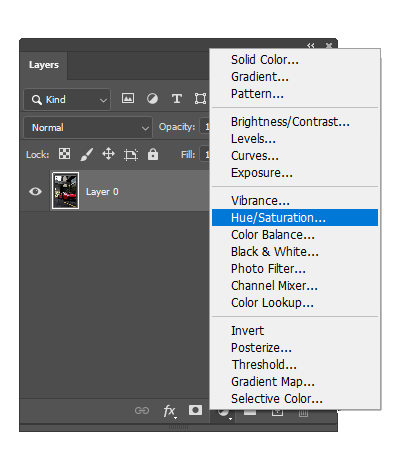
Klik nu op het Hue/Saturation-icoon in de zojuist aangemaakte Hue/Saturation-laag.
Stap 9
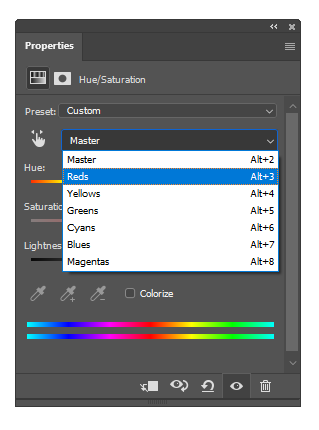
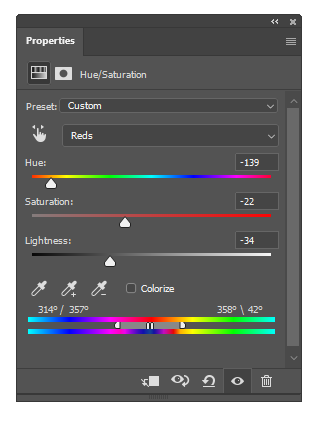
Het is belangrijk om de kleur los te selecteren in het venster, zoals hiernaast te zien is, of door het handje ernaast te gebruiken en de kleur direct in de afbeelding aan te klikken.
Stap 10
Gebruik de 3 verschillende schuiven om het gewenste resultaat qua kleur te krijgen. Je hebt ze vaak alle 3 nodig voor het juiste resultaat.
Opmerking:
Laat nooit de kleur op “Master” staan. Dit zorgt ervoor dat alle kleuren tegelijk aangepast zullen worden. Dit moet je altijd handmatig doen. Zoals je ziet kleurt links alles mee. Zelfs het paaltje nog achter de auto.
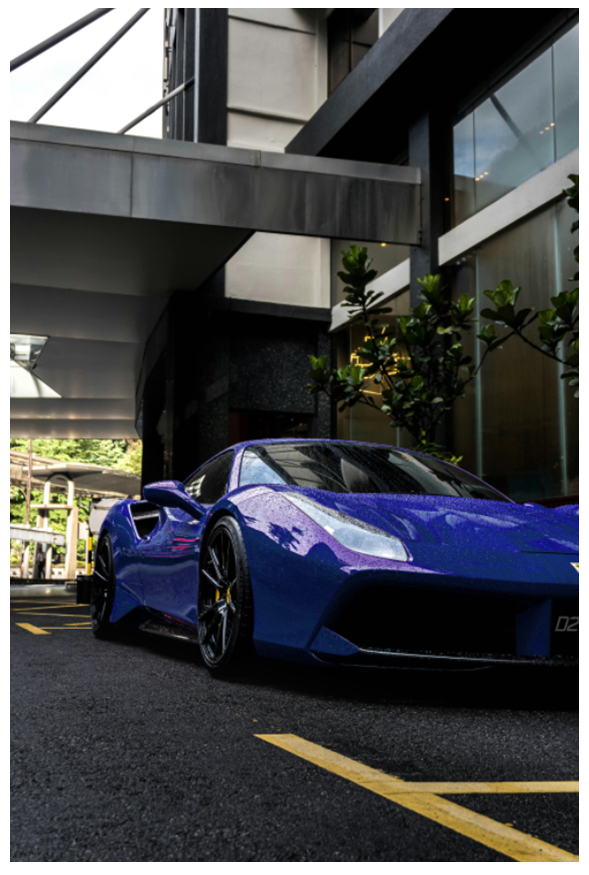
Het Resultaat
Als je wilt, kun je natuurlijk nog meer dingen aanpassen op deze manier. Je kunt bijvoorbeeld de lucht donkerder maken. Maar ook andere delen selecteren en daar de kleur van veranderen zoals bijvoorbeeld de parkeervakken.