Je hebt inmiddels een beter inzicht in wat je met lagen kunt doen. Nu gaan we leren hoe je maskers kunt toepassen op deze lagen, met behulp van de tools die we in de vorige tutorials hebben besproken.
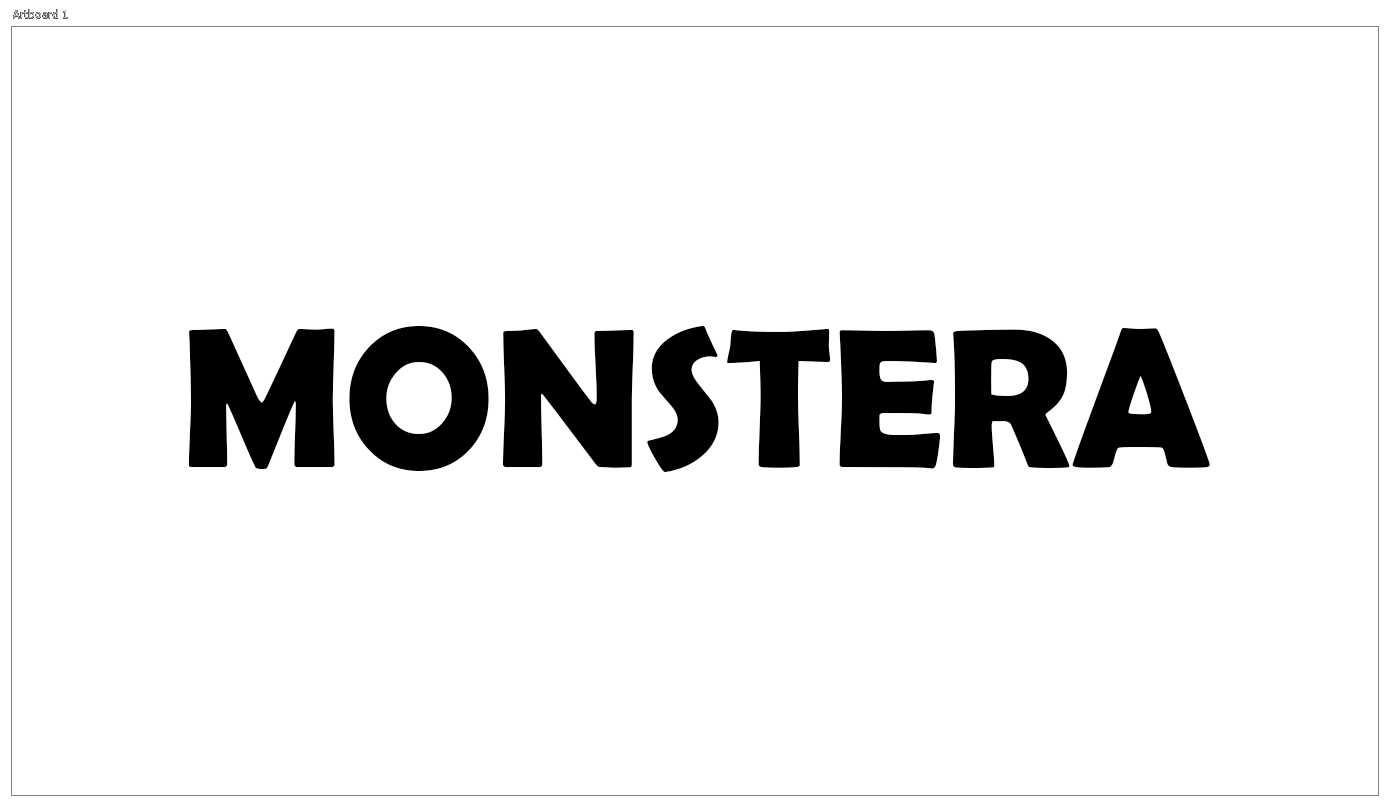
Gebruik de type tool (T) en type een woord. In dit voorbeeld gebruik in het woord “Monstera”.
Stap 2
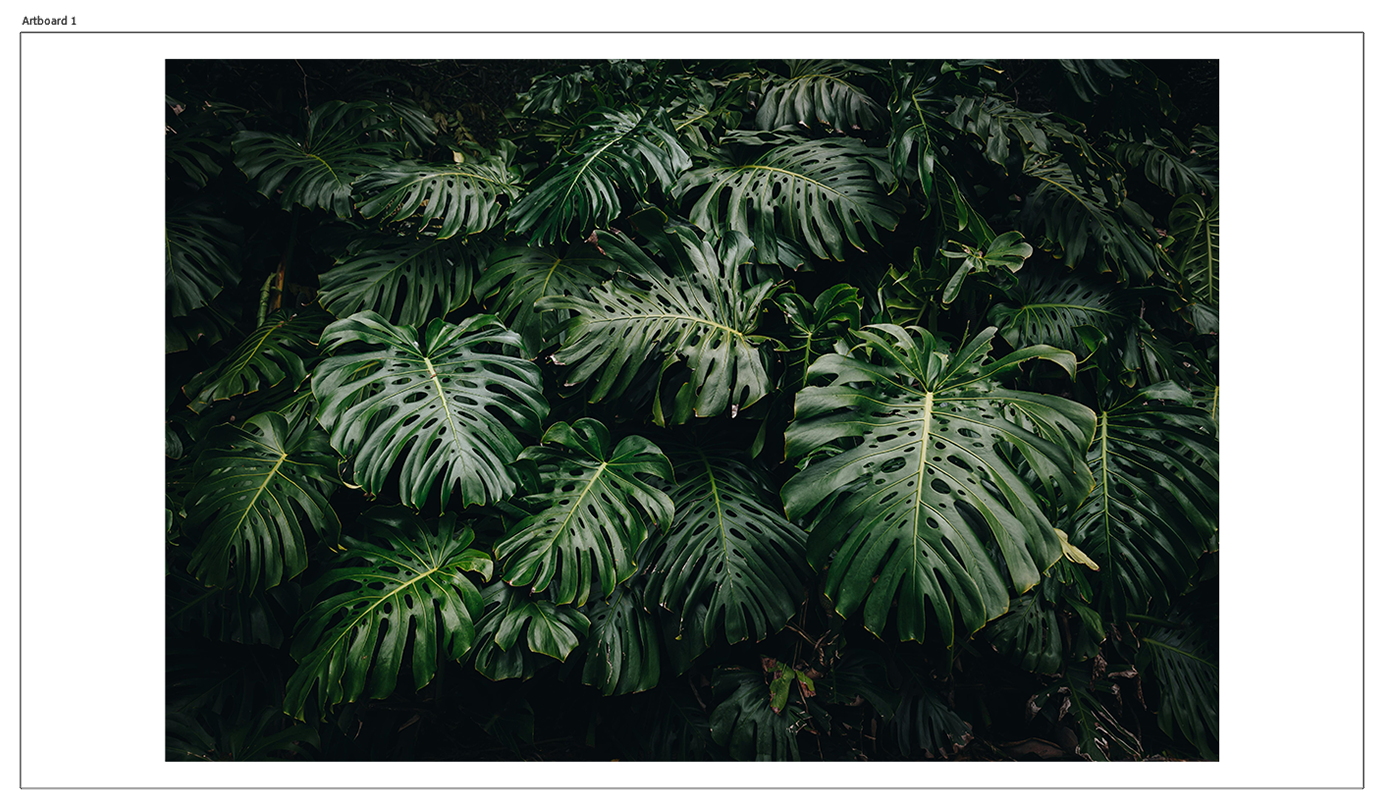
Voeg je afbeelding toe. Photoshop plaatst deze automatisch boven je tekst. Zo niet, sleep de afbeelding in het lagenpaneel omhoog.
Stap 3
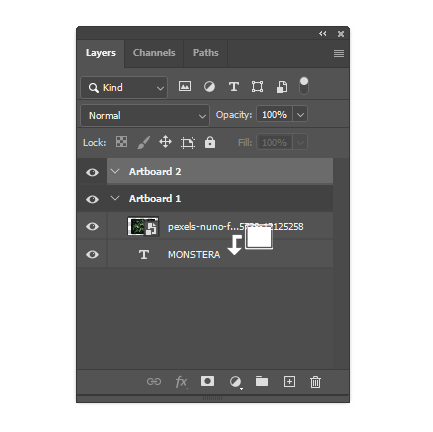
Hou alt-toets ingedrukt en hover over de lijn tussen de twee lagen zoals hier rechts. Er verschijnt dan een icoon van een vakje met een pijl. Klik vervolgens zodat de tekst een clipping mask wordt voor de afbeelding.
Stap 4
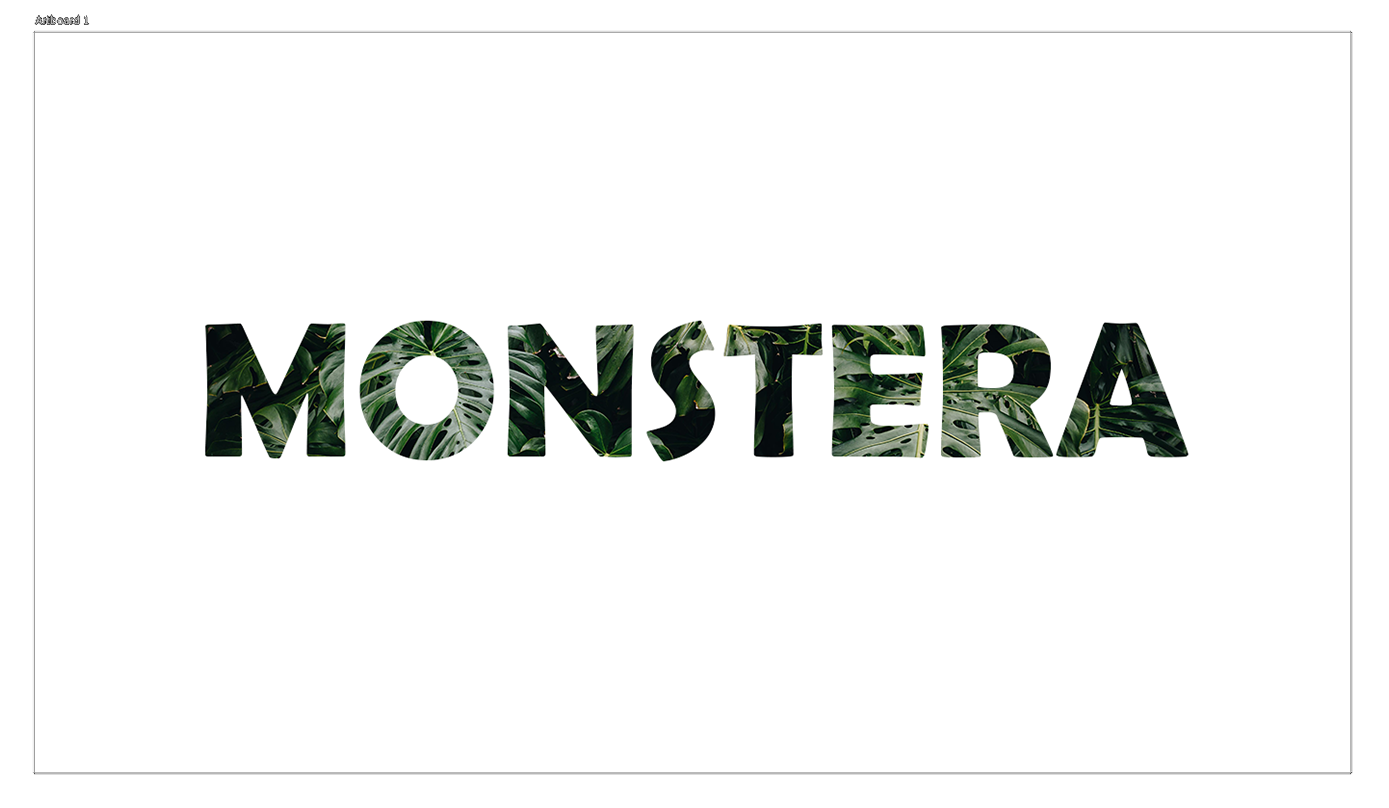
Als het goed is moet je nu het volgende zien. Dit is een hele makkelijke manier om clipping masks aan te brengen. Deze maskers zijn altijd nog aan te passen of zelfs tijdelijk uit te zetten.
Maskers
Clippen uit het masker
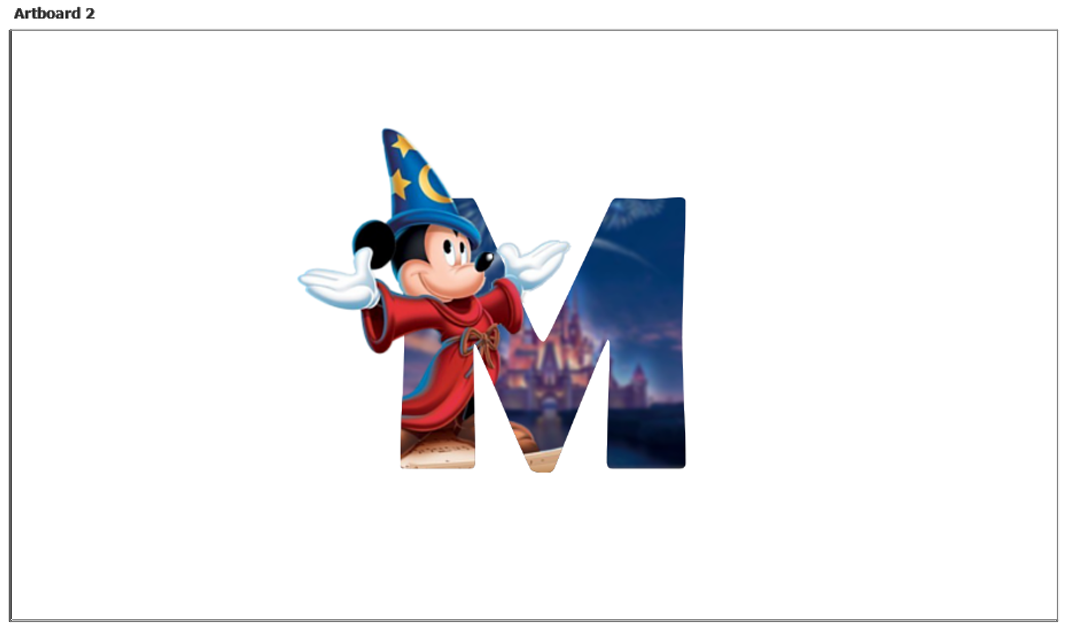
We hebben zojuist een afbeelding in tekst verwerkt. Nu gaan we een stap verder en laten we de afbeelding uit een letter komen.
Stap 1
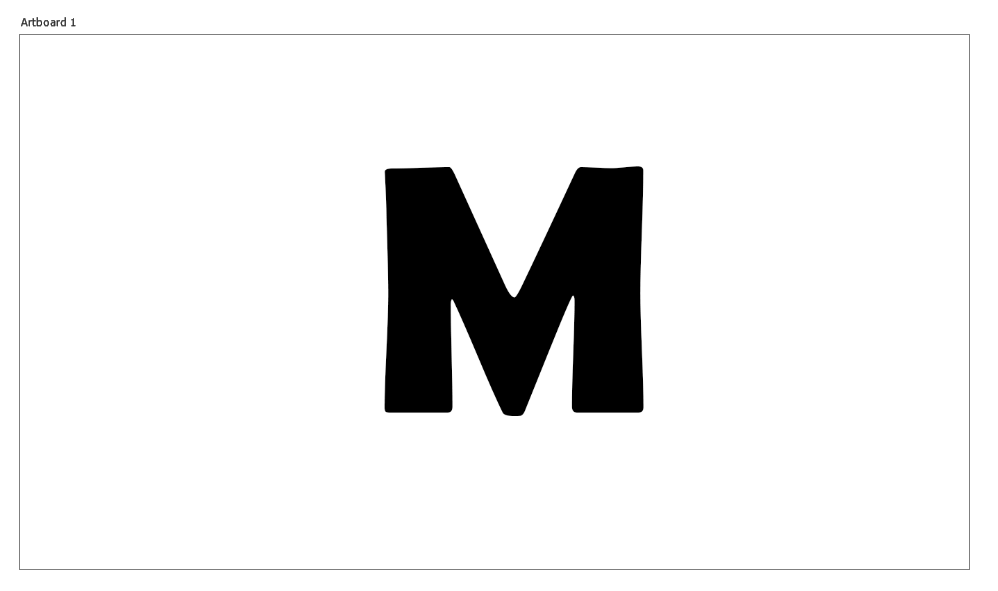
Net zoals eerder gebruiken we de type tool (T), maar dit keer voegen we alleen een letter toe in plaats van een woord.
stap 2
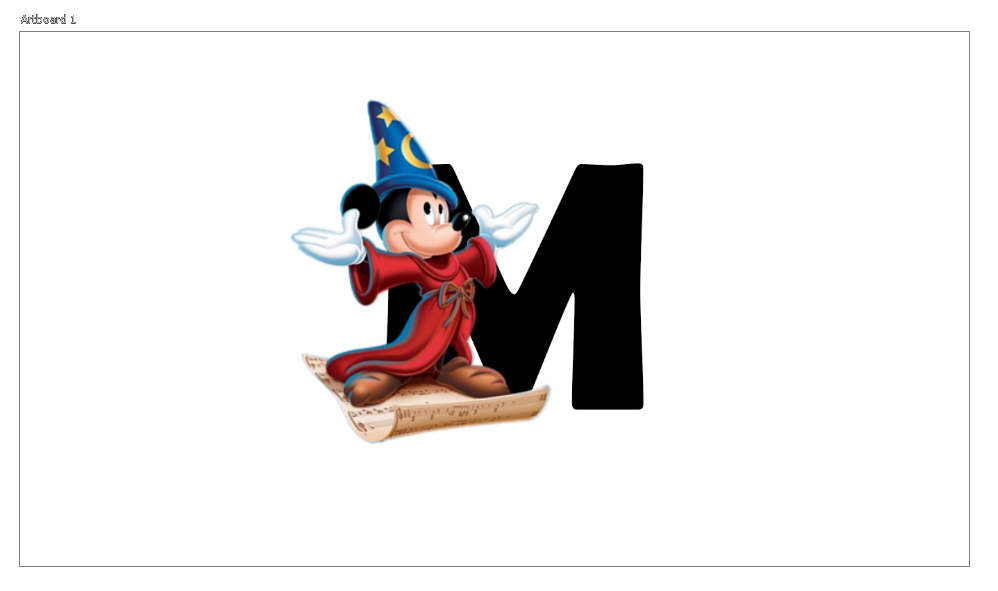
Net zoals bij de vorige opdracht plaatsen we de afbeelding weer over de letter. Zorg ervoor dat Mickey ongeveer op de juiste plek staat. Ik wil dat een hand uit de letter steekt, samen met zijn muts en oor.
Stap 3
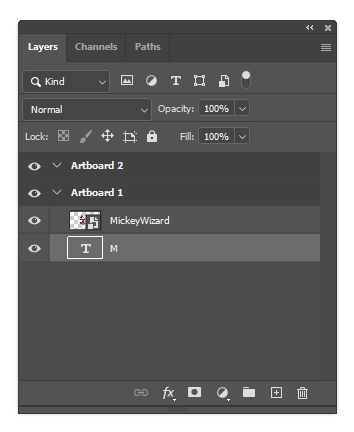
Ga naar je lagenpaneel en houd de Ctrl-toets ingedrukt terwijl je op het vakje met de “T” klikt.
Dus niet op de laag zelf of de M
Stap 4
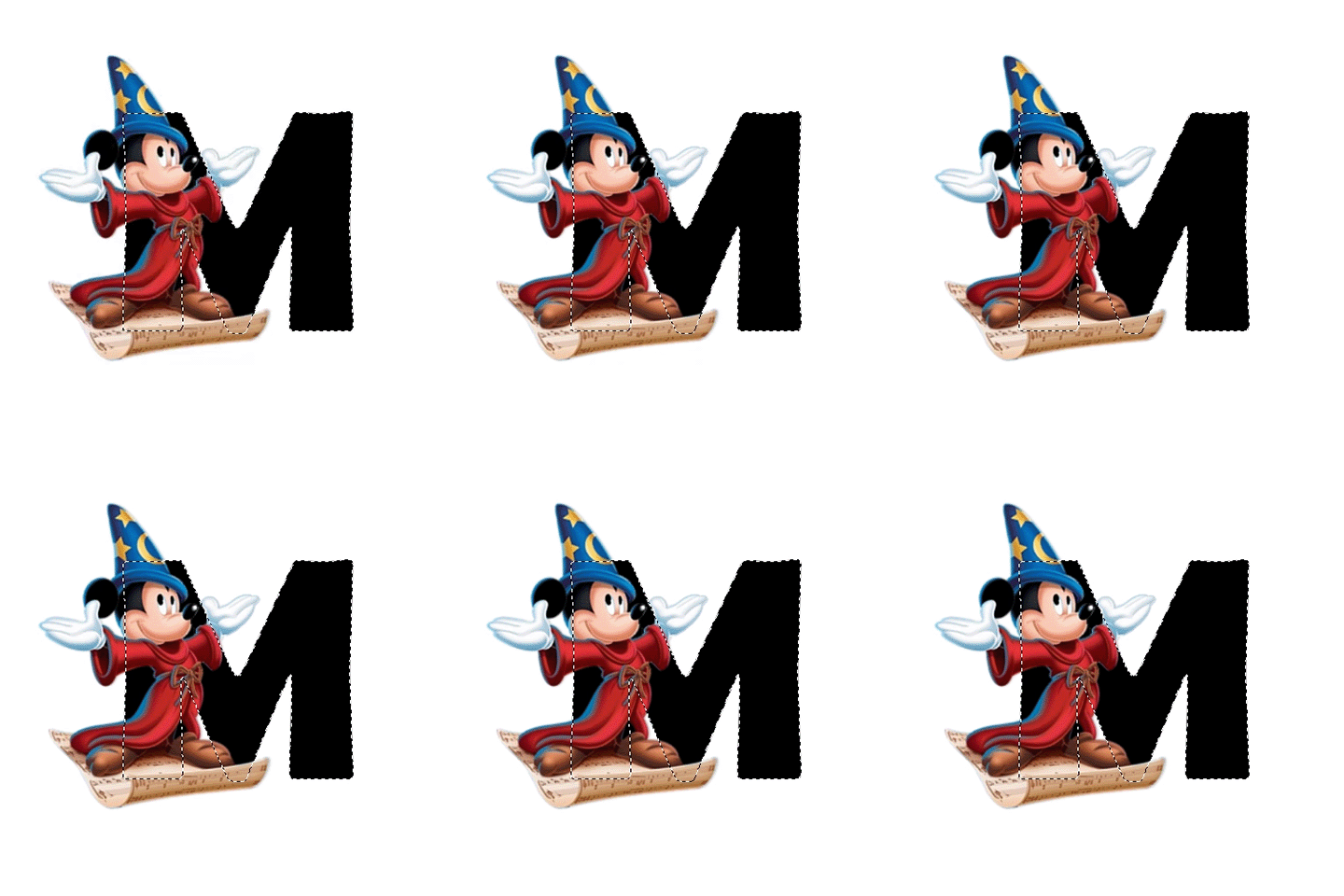
Als het goed is krijg je nu deze geanimeerde lijn rond om de “M”.
Stap 5
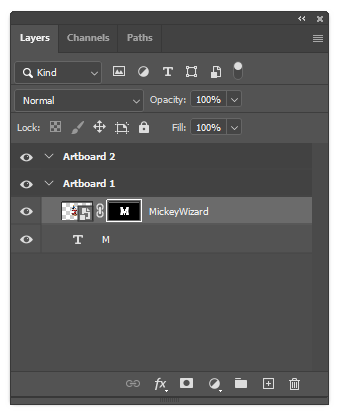
Klik vervolgens op de maskerknop. Als het goed is krijg je net als hiernaast het maskerlaag naast je afbeelding.
Stap 6
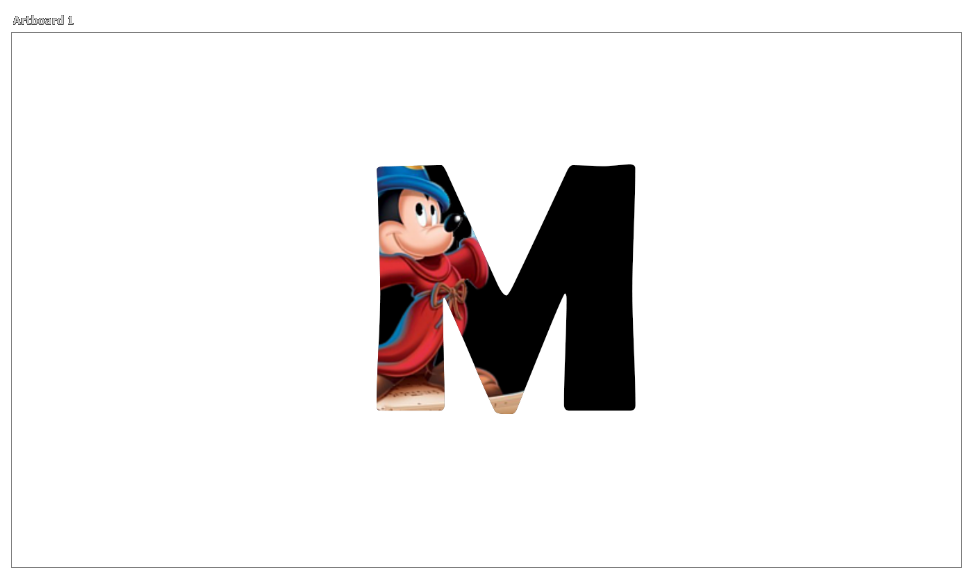
De afbeelding zou er nu ongeveer zo uit moeten zien.
Stap 7
Klik vervolgens met de Ctrl-toets ingedrukt op Mickey, de afbeelding links van het kettinkje naast het net aangemaakte laagmasker.
Stap 8
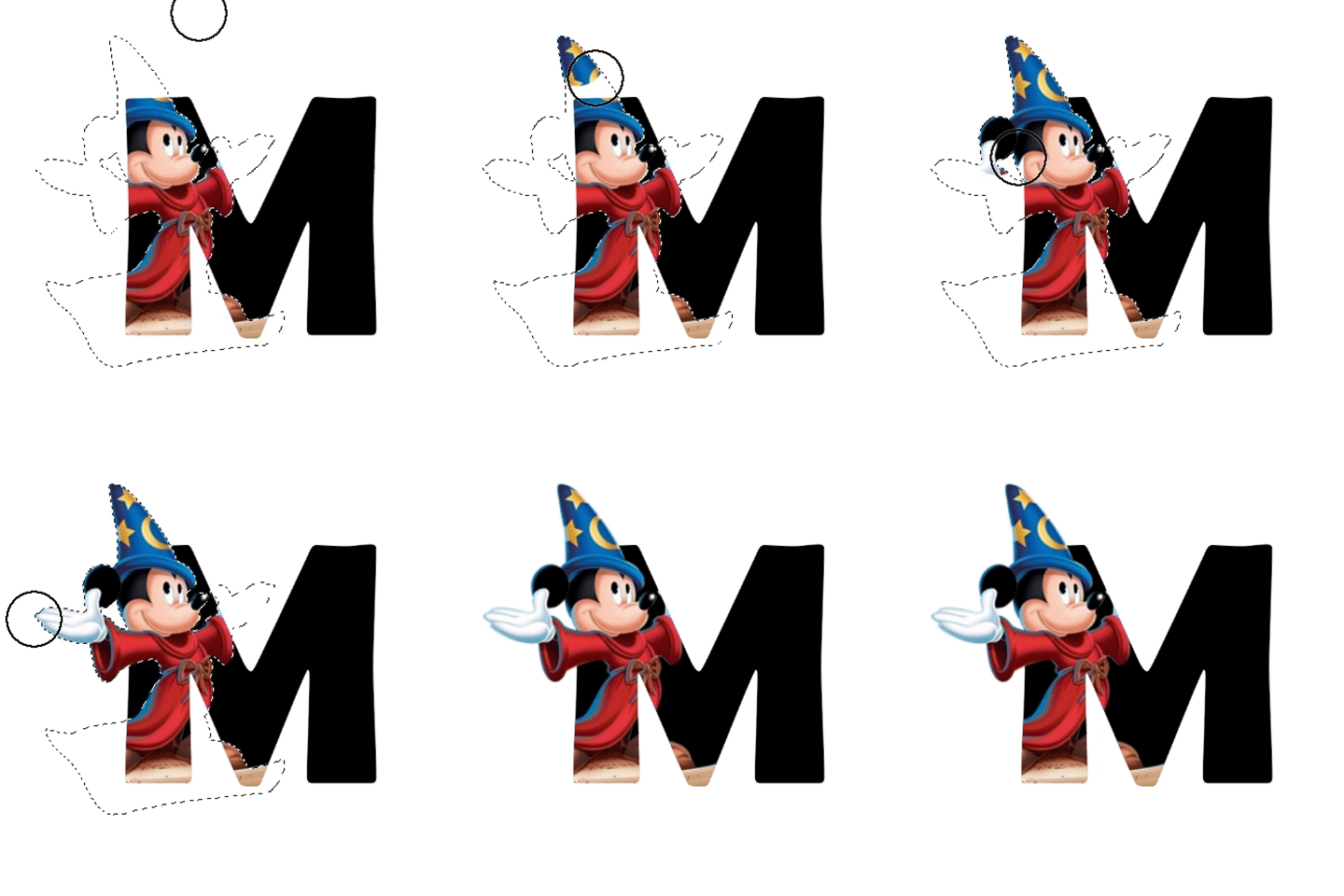
Selecteer nu de Brush (B) en gebruik de kleur wit om delen van Mickey binnen de outline weer zichtbaar te maken.
TIP: “White reveals, black conceals.”
Stap 9
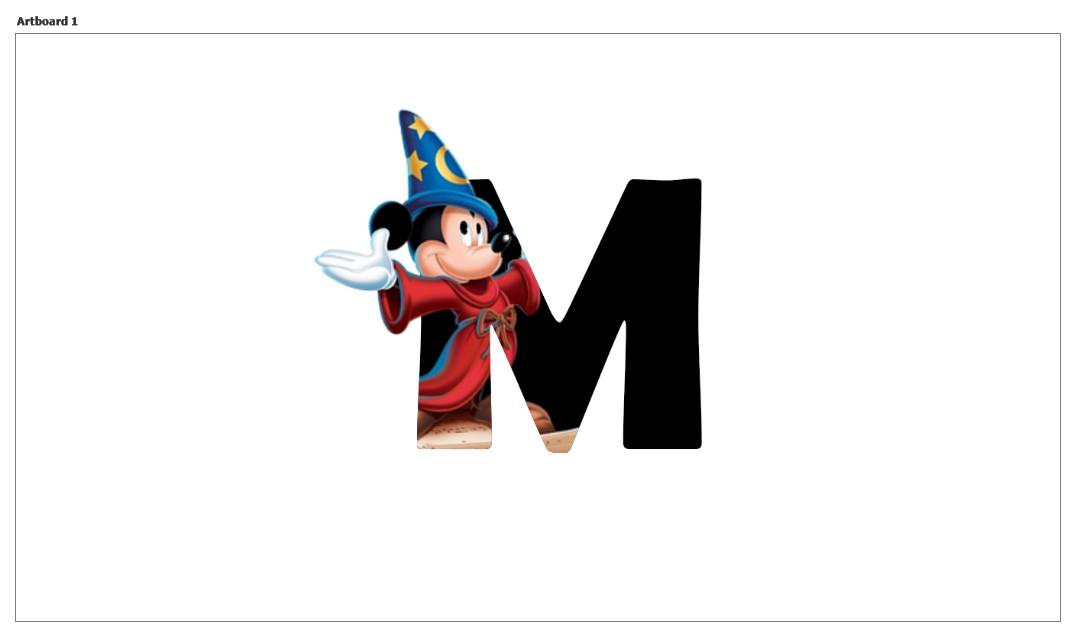
Het uiteindelijke ontwerp zal er ongeveer zo uitzien.
Stap 10
Als je wilt, kun je natuurlijk ook de vorige techniek toepassen op de tekst om het helemaal af te maken.