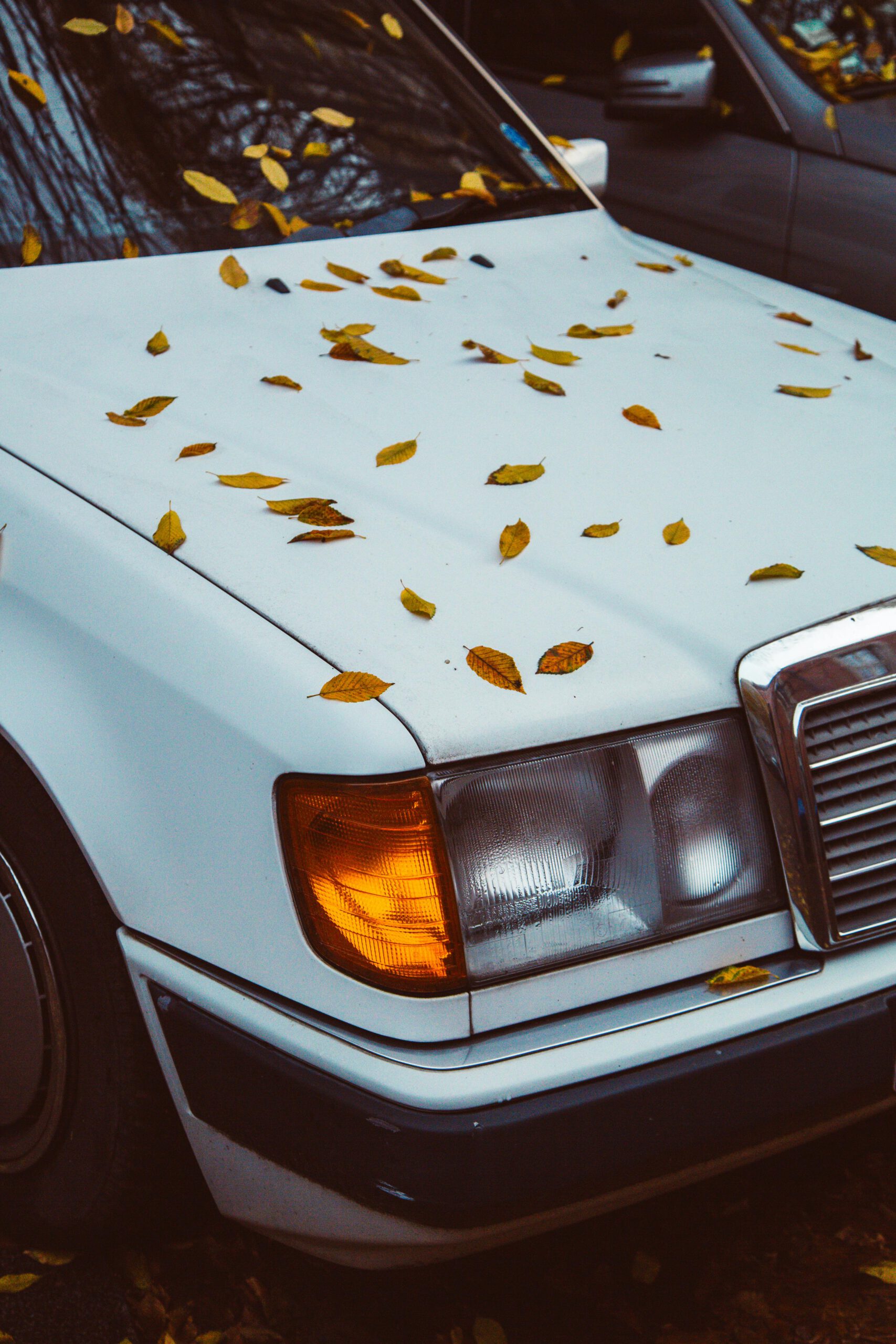
In deze tutorial gaan we aan de slag met retouching. We laten zien hoe je ongewenste elementen kunt verwijderen en je afbeelding kunt perfectioneren. Met handige tools en slimme technieken leer je stap voor stap hoe je je beelden tot in de puntjes kunt verfijnen.
Selecteer nu de Spot Healing Brush. Dit is een van de vele tools waarmee je ongewenste elementen eenvoudig kunt wegwerken.
Stap 3
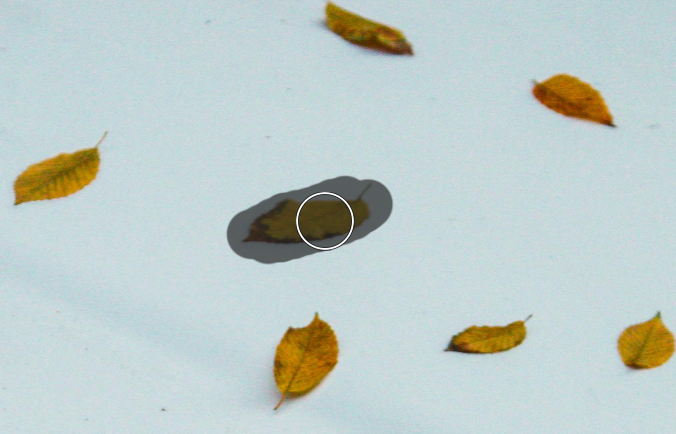
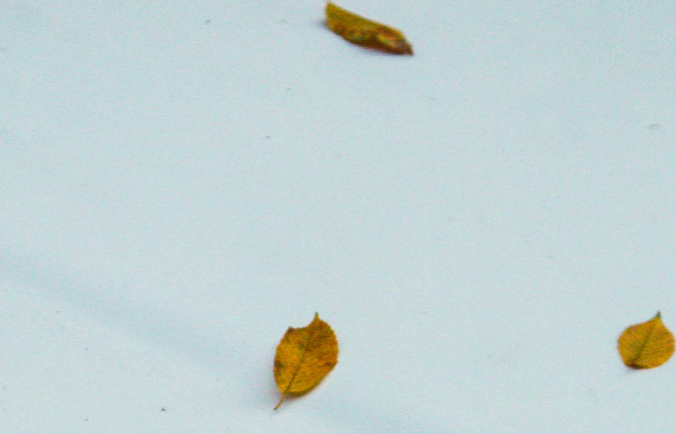
Zoom in en gebruik de brush om over de blaadjes te gaan. Terwijl je met ingedrukte muis tekent, verschijnt er een donkere vlek die aangeeft waar je de brush hebt gebruikt. Laat je de muis los, dan corrigeert het programma automatisch alles onder die plek.
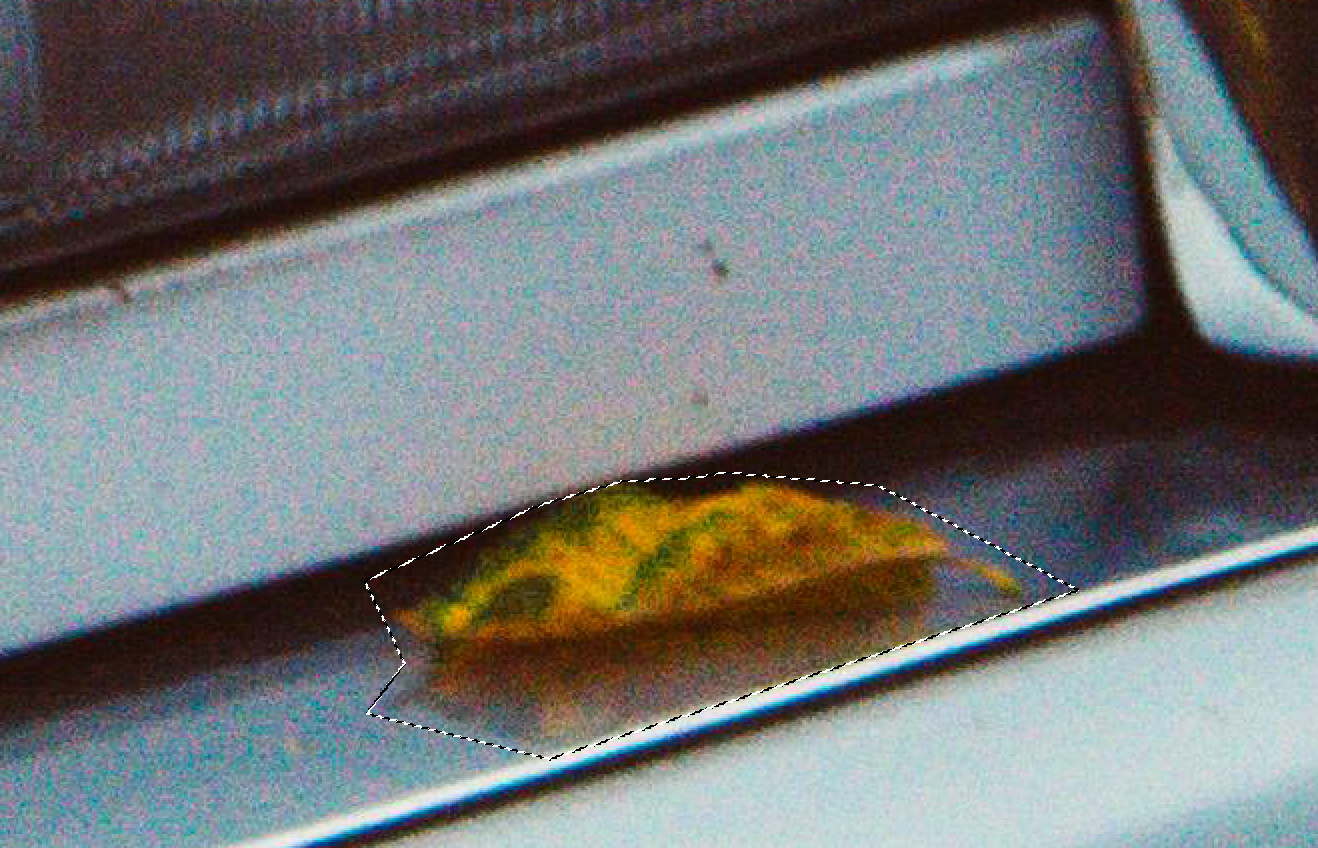
Niet alles werkt met de Lasso Tool gebruiken om dit blaadje met reflectie weg te halen.
Stap 7
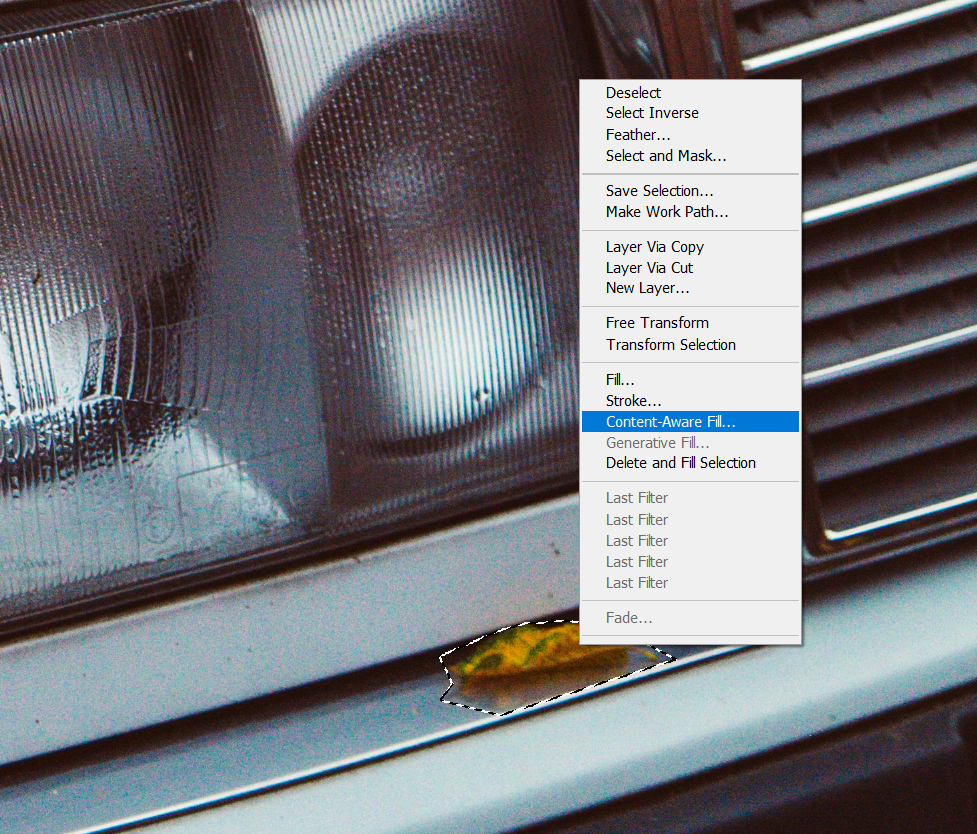
Klik met de rechtermuisknop binnen het selectiekader en kies vervolgens voor Content-Aware Fill.
Stap 8
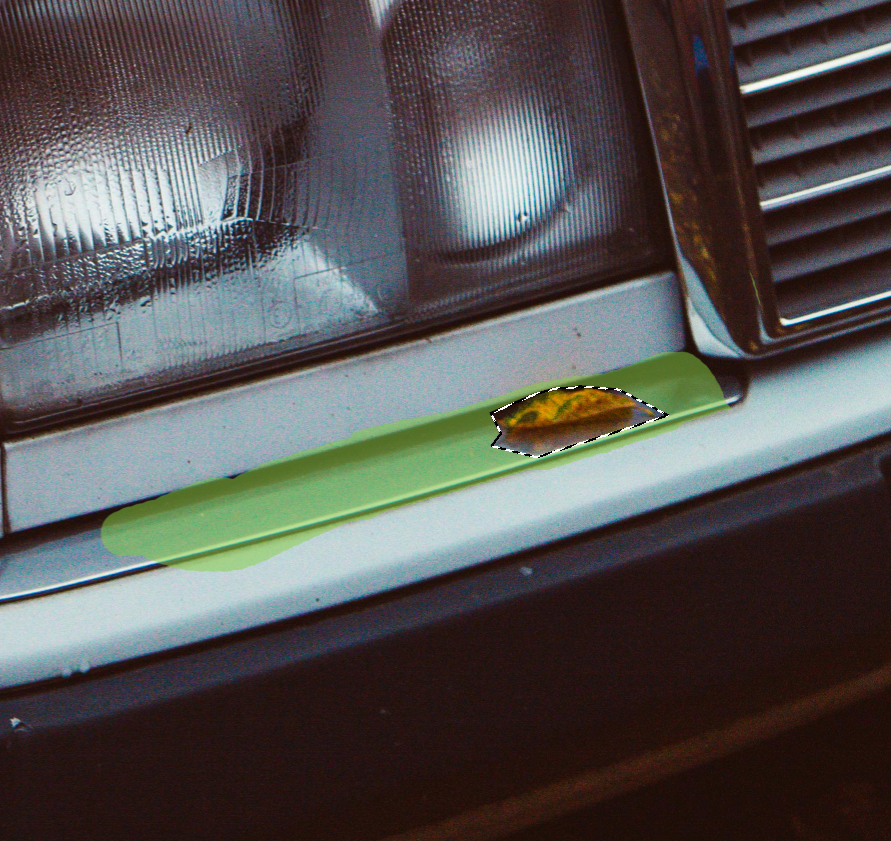
Je ziet nu een groen gebied om de selectie verschijnen. Dit wordt het ‘samplegebied’ genoemd. Dit betekent dat Photoshop dit gebied gebruikt om de selectie mee op te vullen. We willen natuurlijk alleen delen gebruiken die visueel overeenkomen, dus beperken we in dit geval het samplegebied tot het deel links en rechts onder de koplamp.
Stap 9
Druk vervolgens op Apply om de aanpassing te bevestigen.
Het resultaat:
Als je dit herhaalt voor alle blaadjes, kun je de hele auto vrijmaken van bladeren! Deze functie is echter niet beperkt tot dit soort toepassingen. Je kunt het gebruiken om ongewenste objecten te verwijderen, kleine oneffenheden weg te werken, of zelfs vlekjes op de huid te corrigeren.