Maskers
De volgende stap met Maskers
Nu je de basis beheerst, gaan we verder met het toepassen van complexere maskers voor meer controle en verfijning, met behulp van de tools die je al kent.
laag volgorde
In Photoshop bepaalt de volgorde van lagen welke elementen bovenop andere komen. Lagen bovenaan bedekken de lagen eronder. Bijvoorbeeld, tekst op een bovenste laag is altijd zichtbaar boven een foto op een onderste laag. Je kunt de volgorde aanpassen door lagen in het lagenpaneel te verslepen.
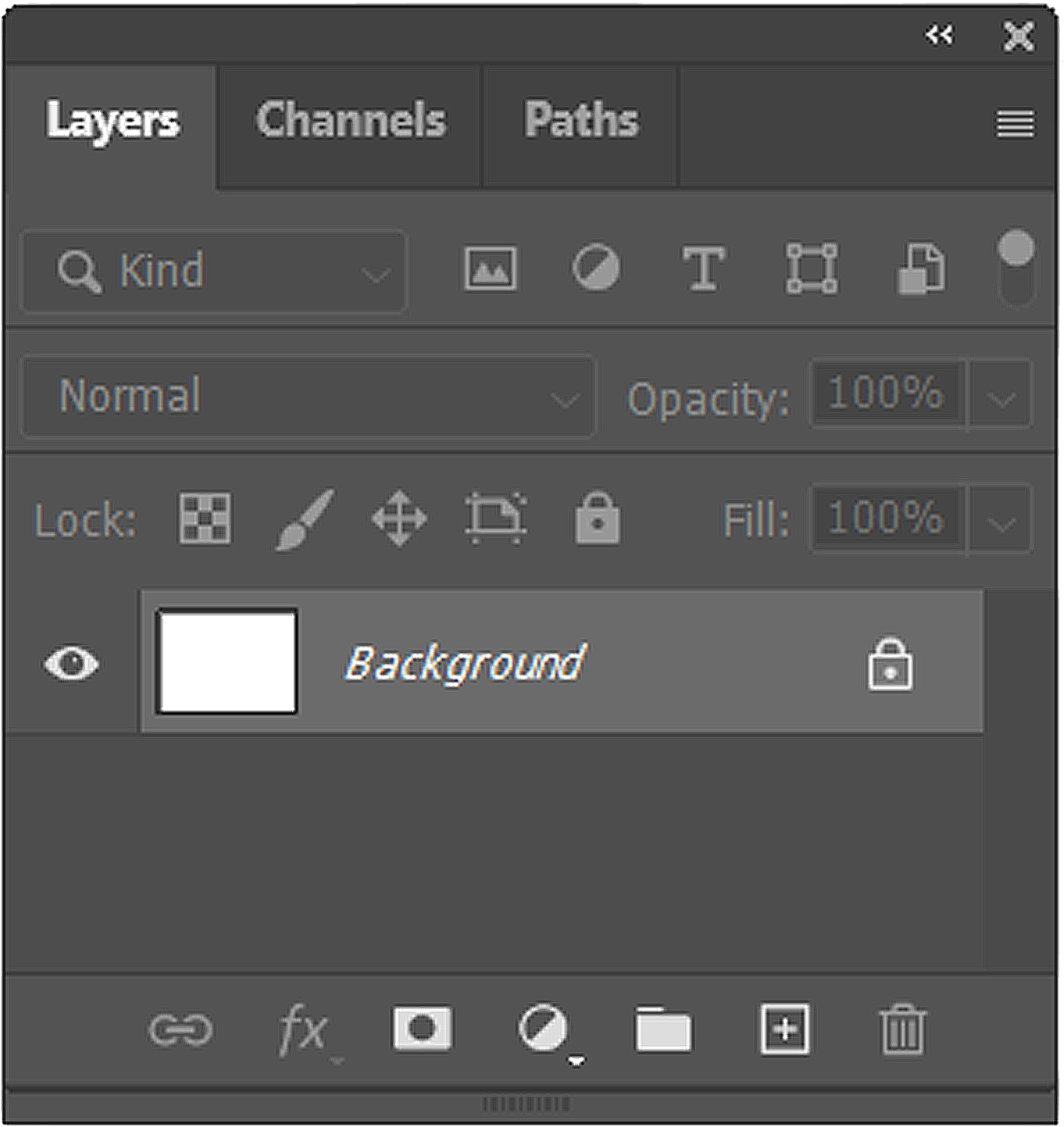
Tip: Je moet altijd 1 laag in je document hebben. Je kan dus de “Background” laag niet weghalen voordat je een nieuwe laag hebt toegevoegd en op het slotje hebt geklikt achter de laag naam.

Laagmasker
Met de maskeerknop in het lagenpaneel voeg je een laagmasker toe. Hiermee kun je delen van een laag verbergen zonder ze permanent te verwijderen. Door zwart en wit op het masker te schilderen, bepaal je welke delen zichtbaar of verborgen zijn. Ideaal voor precieze bewerkingen zonder verlies van originele inhoud.